用 Cloudflare 免费搭建订阅管理系统:域名、服务器、会员到期,一个地方统一提醒
大家好,欢迎回到新马频道。
今天教大家如何通过 Cloudflare,免费搭建一款订阅管理系统。
这个系统是干什么的
我们订阅的各种服务器、域名,或者各种会员,都有一个到期时间。如果一个一个去记,很容易忘,忘一次可能就断服、丢域名,或者多花钱。
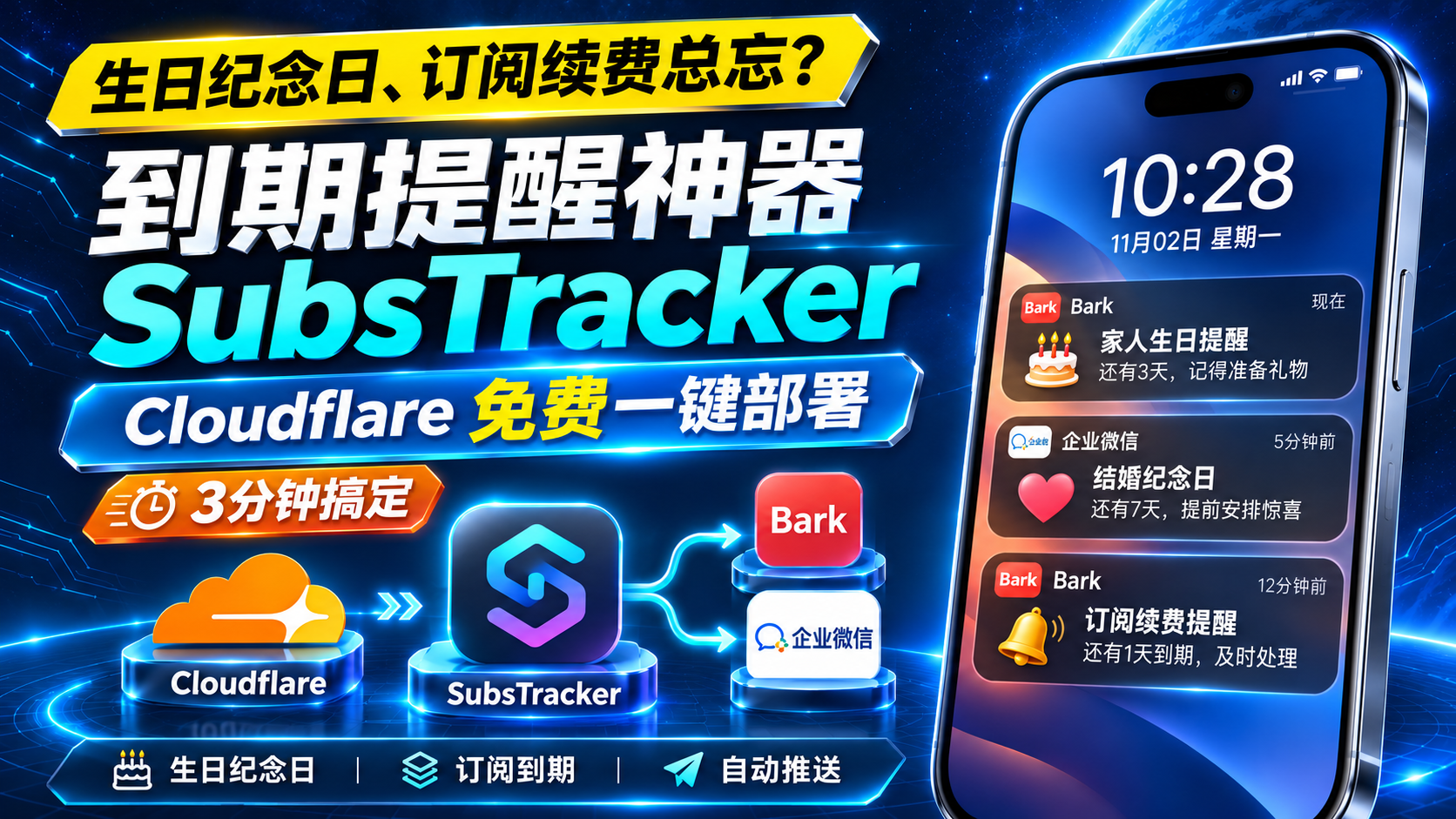
这个系统就是把这些订阅都聚到一个平台上面来,统一管理,到期前统一推送到我们配置好的平台上,比如企业微信、Telegram、邮箱等,这样就大大方便我们及时续费。
它的用法还挺多的:
- 每天的计划、每周的计划、每月的计划,都可以在这里添加
- 添加完以后,每天、每月、每年几点推送到这些平台上,都是可以配置的
先看一下最终效果
这是我配置好的一个演示效果,我对接的是企业微信。
我设置的是每天 12 点准时推送到企业微信上面,推送内容包括:
- 订阅名称
- 分类
- 到期时间
- 是否自动续期
- 提前多少天通知
看一下它的后台:
- 这是一个仪表盘
- 这是一个订阅列表,我们就在这里添加订阅
- 金额也是可以设置的,续费多少钱
- 历史通知,这里是通知的发送记录
- 系统配置,这里是对接哪个平台的通知方式
如果你实在不懂怎么配对,直接把截图发给 AI 就行,AI 就会教你。
搭建前要准备什么
- 一个 Cloudflare 账号
- 一个 GitHub 账号
- 一篇博客文章,链接我会放在视频评论区,里面有项目地址和详细步骤
- 一个自己的域名,可选,用来绑定后台,不绑也能用 Cloudflare 给的地址访问
项目地址:https://github.com/wangwangit/SubsTracker
这是一个基于 Cloudflare Workers + KV 的轻量级订阅管理系统,部署在 Cloudflare 的免费额度内,个人使用一般够用。
第一步:Fork 项目到自己的仓库
- 打开博客文章,往下拉,找到项目地址,打开它。
- 登录自己的 GitHub 账号,我已经登录了。
- 点击 Fork,把项目 Fork 到我们自己的仓库。
- 名称可以自定义,确认 Fork。
现在已经 Fork 到我们自己的仓库了。
第二步:拿到 Cloudflare 的账户 ID 和 API 令牌
回到 Cloudflare,先复制账户 ID,再创建 API 令牌。
拿账户 ID
- 打开 Cloudflare 首页,点击「域名」。
- 随便打开一个域名,点击进入。
- 这个就是我们的账户 ID,先保存下来。
创建 API 令牌
- 点击下面的「获取你的 API 令牌」。
- 点击「创建令牌」,选自定义。
- 名称可以自定义。
然后看一下需要哪些权限,一共两个,都必须是「编辑」:
| 权限 | 作用 |
|---|---|
| Workers Scripts:编辑 | 部署 Worker 脚本 |
| Workers KV Storage:编辑 | 创建和读写 KV 存储,用来存订阅数据 |
选好之后往下拉,继续创建,点 OK。
把这个 API 令牌复制下来,粘贴保存好。
提醒:API 令牌只会完整显示一次,关掉页面就看不到了,一定要先保存好再继续。不要把它发到群里、截图里,也不要提交到公开仓库。
第三步:在 GitHub 里添加两个 Secret
回到 GitHub,找到我们 Fork 的项目。
- 点击仓库的 Settings → Secrets and variables → Actions。
- 在这里添加两个变量。
第一个:
- Key:
CLOUDFLARE_API_TOKEN - Value:复制我们刚才创建的 Cloudflare API 令牌
- 点击保存
第二个:
- Key:
CLOUDFLARE_ACCOUNT_ID - Value:刚才保存的 Cloudflare 账户 ID
- 点击保存
两个变量添加完,现在就可以直接通过 GitHub Actions 手动部署了。
第四步:用 GitHub Actions 手动部署
- 在 GitHub 上点击 Actions。
- 第一次的话,要先授权,确认 OK。
- 点击 Deploy 部署工作流。
- 再点击按钮,确认部署。
稍微等待一下,经过几分钟的等待,现在已经部署完毕了。
第五步:在 Cloudflare 里找到项目,绑定域名
- 打开 Cloudflare,返回首页。
- 找到「计算」→「Workers 与 Pages」,刷新一下。
- 这里就是我们刚刚部署的项目,点进去。
我们可以绑定自己的域名:
- 点击「域」,再点击添加。
- 确认添加,OK。
- 等域名生效,打开一个新窗口看一下。
可以了,现在已经搭建成功了。
第六步:登录后台,第一件事改密码
它默认的账号密码是:
账号:admin
密码:password
用这个登录,就能进来后台管理系统了。
第一件事:先去系统配置里修改密码。 默认密码谁都知道,不改就等于没上锁。
进来之后,这就是仪表盘。
怎么添加订阅
在订阅列表里添加我们的订阅,例如:
名称:比如域名、云服务器分类:域名、云服务等,标签可以自己想到期时间:什么时候到期续费金额:多少钱是否自动续期提前多少天提醒填好之后点击保存。
怎么配置通知
在系统配置里,先改好密码,然后配置通知:
通知时间: 你要几点通知,这里就可以配置,填好推送时间。通知方式: 下面是通知方式,有 Telegram 等等,可以看一下,其实挺简单的。常用的两种:
渠道 需要准备什么Telegram Bot Token + Chat ID企业微信 群机器人 Webhook不懂的话,实在不懂就把截图丢给 AI,一般都能帮你配好。
我个人建议,对接企业微信是比较好的,微信大家每个人都有,每天都打开,又不占用其他的 App。邮箱配对也是可以的。
配对好以后,返回订阅这里,点击「测试」。
我现在还没有配对,所以它会失败,这是正常的。配对好之后再点测试,收到测试消息就代表配好了。
结语
今天的内容就是这样:
Fork 项目到自己的 GitHub 仓库在 Cloudflare 拿到账户 ID,创建带 Workers Scripts 和 Workers KV 编辑权限的 API 令牌在 GitHub 的 Secrets 里填好 CLOUDFLARE_API_TOKEN 和 CLOUDFLARE_ACCOUNT_ID在 Actions 里手动运行 Deploy,等几分钟部署完成在 Workers 与 Pages 里找到项目,绑定域名用 admin / password 登录,第一件事改密码,再添加订阅、配置通知有不懂的话,可以在评论区里面讨论讨论。
如果感觉有用的话,点点赞、转转发,感谢感谢。
原创文章,作者:adme,如若转载,请注明出处:https://www.c387.com/web/58.html
 微信扫一扫
 支付宝扫一扫