别再被“几天前”骗了:DatePeek 把 YouTube 的真实发布时间精确到秒
大家好,欢迎来到半路极客的 YouTube 频道。
今天我们聊一个很小,但是用过就回不去的工具。
你有没有过这种体验
我们在 YouTube 上找教程、追新闻、做研究,或者做频道分析的时候,有没有这种体验:不知道这个视频是不是最新的,不知道它具体的发布时间是什么时候。
其实问题不一定在我们,而是在于 YouTube 平时只告诉我们,这个视频是几天前、几周前,或者几年前发布的,它不告诉我们到底是哪一天、什么时候发布的。
今天这个插件,就是把这个被藏起来的时间给咱们补回来,而且精确到秒。
先看效果:装之前和装之后
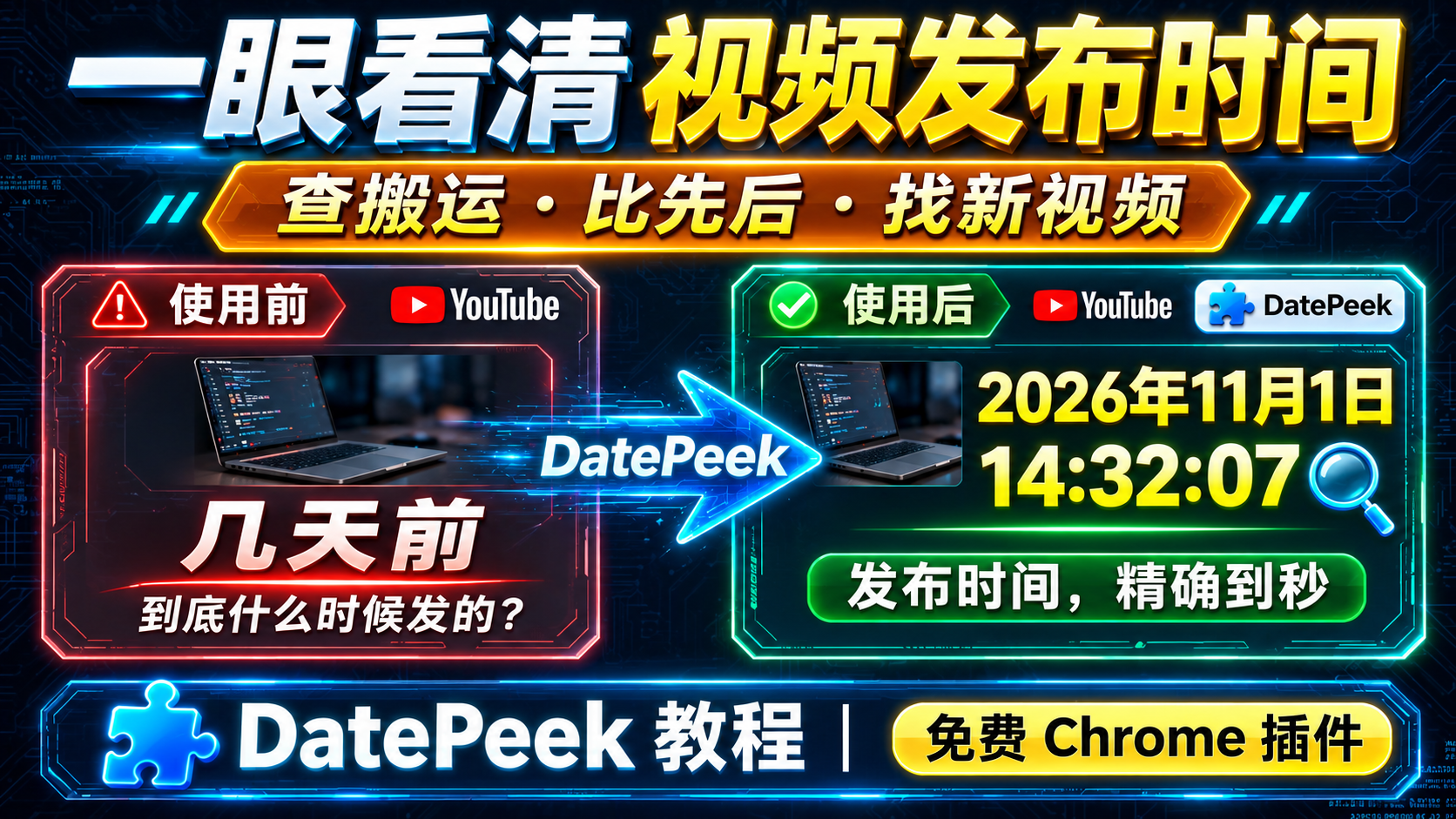
这个插件叫 DatePeek,是一款谷歌浏览器的插件。装好之后,我们不用点击视频,就能在页面上直接看到发布的时间。
先看没有安装插件的时候:
- 视频下面只写着“几天前”
- 都是“几天前”,分不清哪个新、哪个旧
再把插件打开,回到我们的频道,刷新一下:
- 每一个视频下方都会显示发布的时间
- 精确到哪一天、哪一个小时、哪一分钟、哪一秒
这就是 DatePeek 最直接的价值:不用一个一个点进去,就能先判断这个视频值不值得看。
先花一分钟讲一下原理
这一步理解了,后面的设置你就不会觉得很麻烦。
它不是猜时间,也不是去爬网页,它是 YouTube 官方提供的一个接口,叫做 YouTube Data API v3。
简单理解就是:
- 你给它一把你自己的钥匙,也就是 API 密钥。
- 它拿着这把钥匙去问官方,这个视频到底是哪年、哪月、哪日、几点发布的。
- 官方把答案返回来,它再把这个答案贴在页面上面。
所以第一次使用的时候,你需要花几分钟申请一把属于你自己的钥匙。申请一次以后就可以长期用,这就是今天这个教程里面唯一稍微有一点门槛的一步。
第一步:申请你自己的 API 密钥
1. 创建一个 Google Cloud 项目
首先需要有一个谷歌账号,我想这个大家都有,就不多说了。
打开 Google Cloud 控制台,链接我会放到视频下方。
进入控制台之后,创建一个项目:
- 项目名称可以设置一下,比如叫
datepeek - 组织可以选择“无组织”
- 点「创建」,稍等片刻
2. 启用 YouTube Data API v3
创建完成之后,进入「API 和服务」:
- 点击「启用 API 和服务」。
- 在搜索框里面搜索
YouTube Data API v3,就是这个接口。 - 搜索到之后点击进去。
- 点击「启用」。
好了,现在已经启用成功了。
3. 创建 API 密钥
再点「凭据」,然后选择「创建凭据」,再选择「API 密钥」。
API 密钥的名字也可以写 DatePeek,方便以后认出来。
然后给这把密钥加一个限制:
- 在 API 限制里搜索一下
YouTube Data API v3,就是这个。 - 勾选上,点确定。
- 点击「创建」。
好了,密钥已经出来了。
这串密钥就是你自己的,千万不要截图发出来,也不要在视频中露出来。
我这个是录制视频,稍后我会把这个删掉。大家自己操作的时候,创建完就点「复制」,直接粘贴到插件里,不要留在屏幕上。
现在 API 密钥已经创建成功。
第二步:安装 DatePeek,填入密钥
接下来我们要到谷歌的应用商店里面去。
- 打开 Chrome 应用商店,搜索
DatePeek,就是这个插件。 - 点击「添加到 Chrome」,再点「添加扩展」。
datepeek插件地址:https://chromewebstore.google.com/detail/datepeek-for-youtube/edaieidcocclppdfibigehkhkpkdcibo
google控制台地址:https://console.cloud.google.com/projectselector2/apis/dashboard?hl=zh-cn&supportedpurview=project
装好之后,这里要输入我们的密钥:
- 把刚才申请到的密钥填进去。
- 时区可以选择本地时区。
- 日期格式有四个选项,我们选详细的那一个,也就是年月日、小时、分钟、秒都显示。
- 点「保存设置」。
好,现在已经保存了。
第三步:刷新 YouTube,验证效果
回到我们自己的频道,刷新一下。
第一次刷新可能还没有显示具体的时间,只是显示 5 天前、6 天前、8 天前。再刷新一下,下面就可以看到发布的时间了,可以精确到小时、分钟、秒,是什么时候发布的,每一个都能看得到。
这是我们的频道页,再看播放页面:
- 播放页面这里也有这个时间
- 发布的时间精确到哪一天、哪一个小时、哪一分钟、哪一秒
再回到 YouTube 的首页,首页上面每一个视频都会有这个时间的显示,每一个视频都会有。
也就是说,首页、搜索页、频道页、订阅页、播放页,DatePeek 都能帮你把时间补回来。
密钥安全吗?
有很多朋友会想,这个插件把密钥填进去会安全吗?
这个大家可以放心,因为这个插件不是从第三方安装的,而是从谷歌的应用商店安装的。
但真正的安全,还是要靠你自己做到这两点:
- 密钥只给一个 API 用: 创建密钥时就限制为仅 YouTube Data API v3,这样就算密钥不小心泄露,别人也只能用它查 YouTube 的公开数据。
- 密钥绝不外泄: 不要截图、不要发群、不要放在公开的文档里。录视频时露出来的密钥,录完一定要删掉,重新建一把。
另外再提醒一句:API 密钥有每日配额,日常浏览一般够用。如果你一天刷了特别多视频,可能会遇到当天查不到的情况,等第二天配额重置之后再试就行。
总结
如果你经常在 YouTube 上找教程、追新闻、做研究,或者是做频道分析,DatePeek 能帮你省下大量点进去再退出来的时间。
它的代价就是第一次要自己申请一把 API 密钥,几分钟的时间,换以后每次打开 YouTube,都能一眼看到真相。
好,今天的工具就介绍到了这里。
喜欢我的视频可以点赞、关注咱们的频道。
我是半路极客,咱们下期再见。
原创文章,作者:adme,如若转载,请注明出处:https://www.c387.com/share/61.html
 微信扫一扫
 支付宝扫一扫