用 Cloudflare 免费部署自己的 Bark:iPhone 也能有专属推送服务
大家好,欢迎来到半路极客的 YouTube 频道。
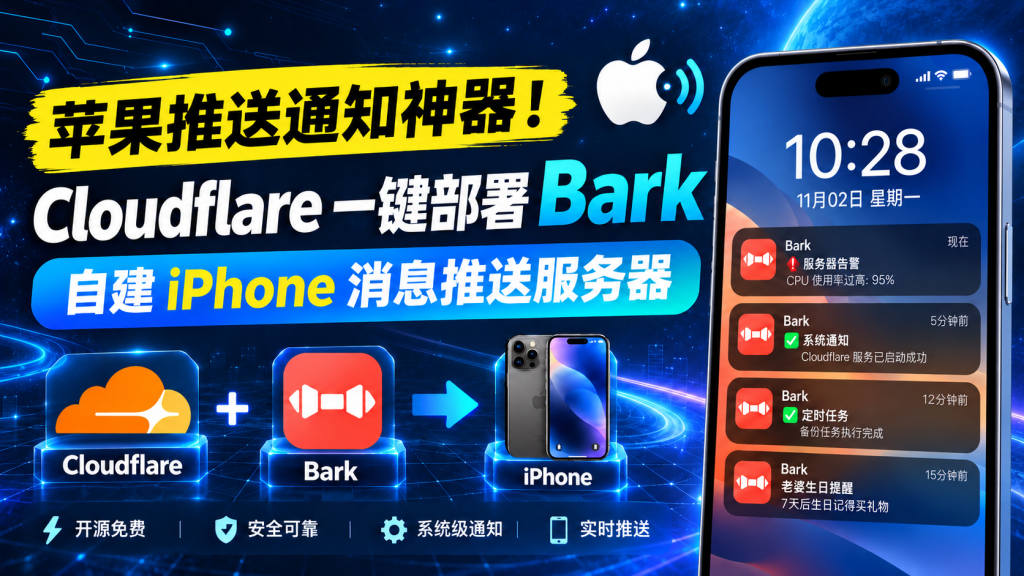
今天这期视频,带大家用 Cloudflare 免费一键部署自己专属的 Bark 推送提醒服务。而且它是免服务器部署的,用 Cloudflare 部署的话,个人使用一般不用另外花钱买服务器。
部署好之后,我们就能轻松拥有自己的 iPhone 推送服务了。
Bark 是什么
Bark 是一款免费、轻量的 iOS 推送工具,简单调用接口,就可以给自己的 iPhone 发送推送。
它有三个关键点:
- 依赖苹果 APNs: 及时、稳定、可靠。
- 不会额外耗电: 基于系统推送服务与推送扩展,App 本体并不需要运行。
- 隐私可控: 配合自定义密钥做端到端加密后,推送内容在传输过程中不会被 Bark 服务器和苹果 APNs 服务器获取。
简单来说,它就是依赖苹果 APNs 的系统级推送,不是本地通知,也不需要一直挂在手机后台。
就算你把 Bark 的后台杀掉了,也照样能收到推送,这才是真正的推送。不像其他第三方推送程序,后台一杀掉,就收不到信息了。
能用来干什么
日常生活中,很多消息都需要及时推到自己手机上,例如:
- 服务器告警
- 脚本执行的结果
- 自动化任务的状态
- 服务器到期提醒
- 家人生日提醒
有了自己的一套推送提醒服务,这些事就不用再靠人去盯了。
前置准备
开始之前,需要准备好:
- 一台 iPhone
- 一个 Cloudflare 账号
- 一个 GitHub 账号,用来一键部署
- 一个已经托管到 Cloudflare 的域名,本期用的例子是
qrz.cc.cd
第一步:一键部署到 Cloudflare
- 打开 Bark 官网,选择部署服务。
- 往下滑,选择 Cloudflare。
- 点击后会来到 Bark 的项目地址,选择中文文档。
- 往下滑,找到「一键部署」。
- 选择你的 GitHub 账号授权。
- 其他默认配置都不需要动,直接点「部署」。
接下来就开始构建这个项目了,等一会儿,显示部署成功,就代表服务端已经搭好了。
提醒:Cloudflare 上跑的 Bark 服务端,一般是社区提供的 Worker 版本,不是 Bark 官方原版的 Go 服务端。跟着文档走就行,部署流程和用法是一样的。
第二步:绑定自己的域名
部署成功后,回到概述,再回到域名设置,添加我们的域名:
- 选择我们的域名,例如
qrz.cc.cd。 - 再加一个前缀,例如
sub。 - 点「添加域名」。
这样,推送服务就有了一个自己的地址,本期例子是:
sub.qrz.cc.cd现在打开这个域名看一下,显示 ok,说明我们已经部署好了。
第三步:在 iPhone 上安装 Bark 并添加服务器
打开 App Store,搜索 Bark,认准红色图标的那个。如果还没安装,先安装一下,我这边已经安装了,直接点「打开」。在 Bark 里点添加,把我们的服务器地址输入进去,也就是刚才那个域名:
sub.qrz.cc.cd点勾确认。好了,现在我们就得到了一个推送地址。
第四步:看懂推送地址,再测试一下推送地址一般长这样:
https://你的域名/你的Key/标题/内容拆开来看:
前面一块是我们的域名,例如 sub.qrz.cc.cd。中间一块是我们的 API Key。后面是推送的标题和内容。重点提醒:Key 一定不要让别人知道。 谁拿到了你的 Key,谁就能往你的 iPhone 上发推送。录视频、截图、发教程的时候,一定要把 Key 打码。
测试方法很简单:
复制这一串推送地址。到浏览器里打开。页面返回 200,就代表发送成功。手机端也会收到这条推送通知。也可以直接在手机端的 Bark 里点「发送」测试,顶端同样会出现这条推送通知。
为什么值得自己搭一套如果你用的是 iPhone,能自己搭建一套推送服务,隐私就能得到保护,所有的数据都能由自己掌控,安全性和隐私性都有保障,那就太方便了。
再总结一下这期的流程:
在 Bark 官网选 Cloudflare,一键部署。绑定自己的域名,看到 ok 就是部署成功。iPhone 安装 Bark,填入自己的服务器地址。拿到推送地址,浏览器打开测试,返回 200 就能收到推送。以后不管是服务器告警、脚本结果,还是到期提醒,都可以直接推到自己手机上。
OK,以上就是本期的视频所有内容。如果你还想看其他黑科技教程,也可以艾特我。
我是半路极客,咱们下期再见。
原创文章,作者:adme,如若转载,请注明出处:https://www.c387.com/share/38.html