


BotKeep 是谁家的?免费主机要续期吗?
用过 NexNode 免费托管的朋友,可能已经见过 BotKeep 这个名字。NexNode 把免费机器人、API、数据库和网站托管业务转到了 BotKeep,老用户需要自己迁移项目。BotKeep 法律声明列出的运营方是意大利公司 TRAMA BENEVENTO SRL。
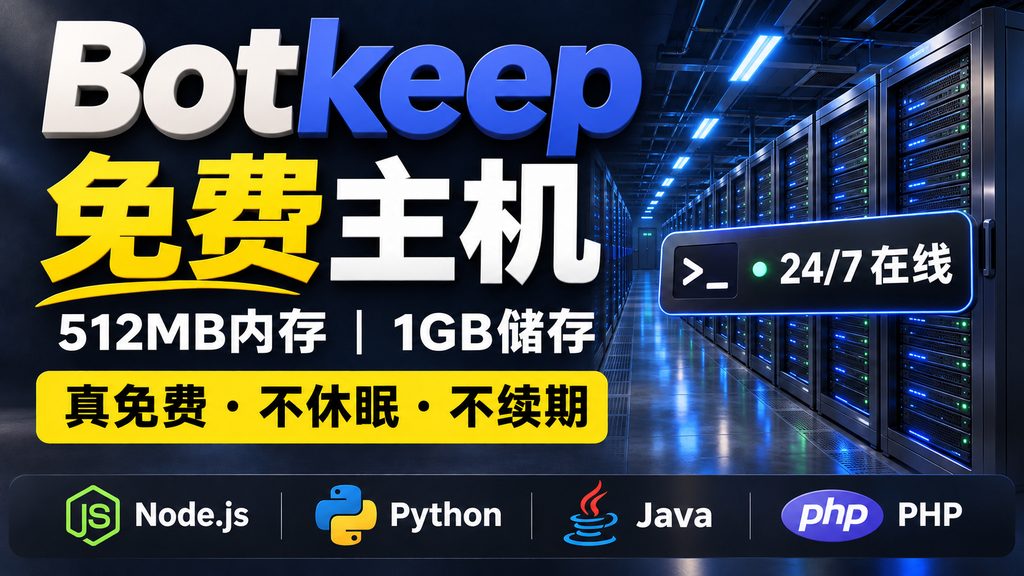
我最关心的是,跑一个偶尔才有人用的小工具,要不要隔几天回来点续期?按 2026 年 11 月 28 日的免费档规则,不用手动续期,也没有定时闲置休眠机制,无需专门设置定时访问来维持运行。平台当时仍处于 beta 阶段,维护或资源耗尽都可能让应用中断。长期弃用的资源也可能被回收,具体闲置天数尚未公布。
512 MB 内存能拿来做什么?
| 项目 | 免费档配置与说明 |
|---|---|
| 内存 | 512 MB |
| CPU | 0.5 vCore,共享 CPU |
| 存储 | 1 GB 持久存储 |
| 服务名额 | 每个账户 1 个。应用、机器人和独立数据库都占名额。 |
| 备份 | 可保留 1 个备份,保留期 7 天。 |
| 对外访问 | 支持平台子域名和自定义域名。免费档月流量与带宽上限未公布。 |
创建服务时能看到四类入口。应用里可以选 Python、Node.js、Java、PHP、Go 等运行环境;机器人适合部署 Discord Bot;数据库可选 MySQL、PostgreSQL、Redis 等;网站里能建静态网页、PHP 网站,也有 Uptime Kuma 监控面板等部署选项。
选模板前先想好这一格名额怎么用。比如这次我创建了 Python 应用,同一免费账户就没有第二个名额再开一个独立的 MySQL 服务。单个小网页、小 API 或机器人,更容易用好这份配置。
第一步:用邮箱注册,找到可用名额
- 进入 BotKeep 官网,点击 Start Free,选择创建账户。
- 填写名称、邮箱和密码,阅读并同意协议,完成人机验证后提交。我录制时只用了邮箱,没有绑定信用卡或 Discord 账号。
- 进入后台,点击创建服务。如果页面显示免费资源已满,可以稍后刷新可用容量。我录制时刷新后出现了名额,看到可以部署再继续。
第二步:把 hy2.py 打包上传
这次用的 hy2.py 是一个单文件小游戏,页面和计时逻辑都写在脚本里。它只用 Python 标准库,选 Python 3 环境就能运行。如果你想跟着做,展开下面的源码,复制并保存为 UTF-8 编码的 hy2.py。
展开「反应力挑战」完整 Python 源码
#!/usr/bin/env python3
# 半路极客 · 反应力挑战 —— BotKeep 版
# 由 hy2.sh 改写:只用 Python 标准库,不装任何依赖。
# BotKeep 部署:新建 Python 任务,上传本文件(或推到 GitHub),
# 启动命令填:python3 server.py
# 端口:优先读环境变量 PORT(BotKeep 若分配端口会用这个),
# 没有就用命令行参数,再没有就默认 8080。

import os
import sys
from http.server import BaseHTTPRequestHandler, HTTPServer


class Demo(BaseHTTPRequestHandler):
    def do_GET(self):
        if self.path != "/":
            self.send_error(404)
            return
        page = """<!doctype html>
<html lang="zh-CN"><meta charset="utf-8"><meta name="viewport" content="width=device-width,initial-scale=1">
<title>半路极客 · 反应力挑战</title>
<style>
*{box-sizing:border-box}body{margin:0;background:#101920;color:#eff5ef;font:18px/1.5 system-ui,sans-serif;min-height:100vh;display:grid;place-items:center}
main{width:min(92vw,680px);padding:32px 0}header,footer{display:flex;justify-content:space-between;gap:16px;color:#afc3cb}header{border-bottom:1px solid #42545b;padding-bottom:14px}h1{font-size:clamp(38px,8vw,68px);margin:28px 0 0;letter-spacing:-.04em}p{color:#c5d4d8}
button{width:100%;min-height:210px;border:0;border-radius:18px;background:#d6ebff;color:#142432;font:700 clamp(24px,5vw,40px) system-ui;cursor:pointer;box-shadow:0 6px 0 #435b70;touch-action:manipulation}
button[data-state="wait"]{background:#ffc676}button[data-state="go"]{background:#66edaa}footer{margin-top:22px;font-size:15px}
</style><main><header><b>半路极客</b><span>Python 在线 · 端口 __PORT__</span></header>
<h1>反应力挑战</h1><p>等按钮变绿,立刻点一下!抢跑要重来。</p>
<button id="pad" type="button">开始挑战</button>
<footer aria-live="polite"><span id="last">本轮:待挑战</span><span id="record">最佳:—</span></footer></main>
<script>
const pad = document.querySelector('#pad');
const last = document.querySelector('#last');
const record = document.querySelector('#record');
let timer, started, best = Infinity;
pad.onclick = () => {
  if (pad.dataset.state === 'wait') {
    clearTimeout(timer);
    last.textContent = '本轮:抢跑';
    pad.textContent = '点早啦!再试一次';
  } else if (pad.dataset.state === 'go') {
    const ms = Math.round(performance.now() - started);
    best = Math.min(best, ms);
    last.textContent = '本轮:' + ms + ' ms';
    record.textContent = '最佳:' + best + ' ms';
    pad.textContent = '再挑战一次';
  } else {
    pad.dataset.state = 'wait';
    pad.textContent = '等绿灯…';
    last.textContent = '本轮:准备中';
    timer = setTimeout(() => {
      started = performance.now();
      pad.dataset.state = 'go';
      pad.textContent = '现在点!';
    }, 1200 + Math.random() * 2500);
    return;
  }
  pad.dataset.state = 'idle';
};
</script></html>""".replace("__PORT__", str(self.server.server_port)).encode()
        self.send_response(200)
        self.send_header("Content-Type", "text/html; charset=utf-8")
        self.send_header("Content-Length", str(len(page)))
        self.end_headers()
        self.wfile.write(page)


def get_port():
    # 1. 环境变量 PORT(BotKeep 这类平台通常用它分配端口)
    env_port = os.environ.get("PORT")
    if env_port:
        try:
            return int(env_port)
        except ValueError:
            pass
    # 2. 命令行参数:python3 server.py 8080
    if len(sys.argv) > 1:
        try:
            return int(sys.argv[1])
        except ValueError:
            pass
    # 3. 默认
    return 8080


port = get_port()
if not 1 <= port <= 65535:
    sys.exit("端口号必须是 1 到 65535 之间的整数。")

try:
    server = HTTPServer(("0.0.0.0", port), Demo)
except OSError as error:
    sys.exit(f"端口 {port} 启动失败:{error}")

with server:
    print(f"服务已启动,监听端口:{port}", flush=True)
    print("按 Ctrl+C 停止服务。", flush=True)
    try:
        server.serve_forever()
    except KeyboardInterrupt:
        pass
- 直接选中
hy2.py压缩成 ZIP。双击打开压缩包,第一层就应该看到这个文件。 - 在 BotKeep 的创建服务 → 应用中选择 Python,填写服务名称并选择 Python 3。
- 在启动命令栏先填
python3 hy2.py。部署来源选择 ZIP,上传压缩包。有可用名额时点击部署,随后进入服务面板查看分配的端口。
第三步:把实际端口加到启动命令后面
打开服务的网络页,找到访问地址和端口号。视频里分配给我的是 62146,所以我的完整启动命令是:
python3 hy2.py 62146照着做时,把最后的 62146 换成你自己的端口号,文件名和数字之间留一个空格。进入启动命令修改这一行,点击应用配置,然后回到概览重启服务。
打开控制台,查看“服务已启动,监听端口”后面的数字。如果它和命令末尾的数字不同,先看面板的环境变量。这个脚本优先读取有效的 PORT 环境变量,其次读取命令行端口,两者都没提供时才使用 8080。把已设置的 PORT 与网络页分配的端口对齐,保存并重启即可。
第四步:打开网页,玩一轮反应力挑战
复制网络页提供的完整访问地址,在浏览器打开首页。看到“半路极客”和“反应力挑战”后,点开始挑战。按钮变绿、出现“现在点!”时再点一下,页面会显示本轮反应时间和当前最佳成绩,单位是毫秒。提前点会提示“抢跑”,可以再试一次。
如果控制台提示找不到 hy2.py,打开文件管理,确认脚本就在启动目录下。如果程序已经启动却打不开网页,先对照控制台和网络页的端口。脚本只处理首页路径 /,在网址后加上 /hy2.py 会返回 404。
跑通之后,域名和备份在哪里?
默认地址能访问后,再去域名页设置喜欢的子域名前缀,或者添加自己的域名,按面板提示完成解析。日常改一两个文件可以直接用文件管理器,需要批量传文件时可以用 SFTP。更新前可在备份页留一个恢复点,代码和重要数据另外保留一份。
这次实测走通了从邮箱注册、上传 ZIP,到用浏览器打开 Python 网页的完整流程。对我来说,BotKeep 最合适的用途就是放一个想随时给别人看的小项目:一个名额够用,平时也省去了定期续期的麻烦。如果你也准备试,先让最简单的一页在默认地址上跑起来,再换成自己的项目,出了问题也更容易定位。


