
半路极客 半路极客

生日、纪念日、订阅续费总忘?3分钟用Cloudflare免费一键部署SubsTracker提醒工具

网站搭建 74 次浏览 2 分钟阅读

忙起来最容易忘的,往往是最在乎的事:家人的生日、认识纪念日、各种会员和软件订阅的到期日。等你想起来的时候,日子已经过去了,或者钱已经自动扣了。

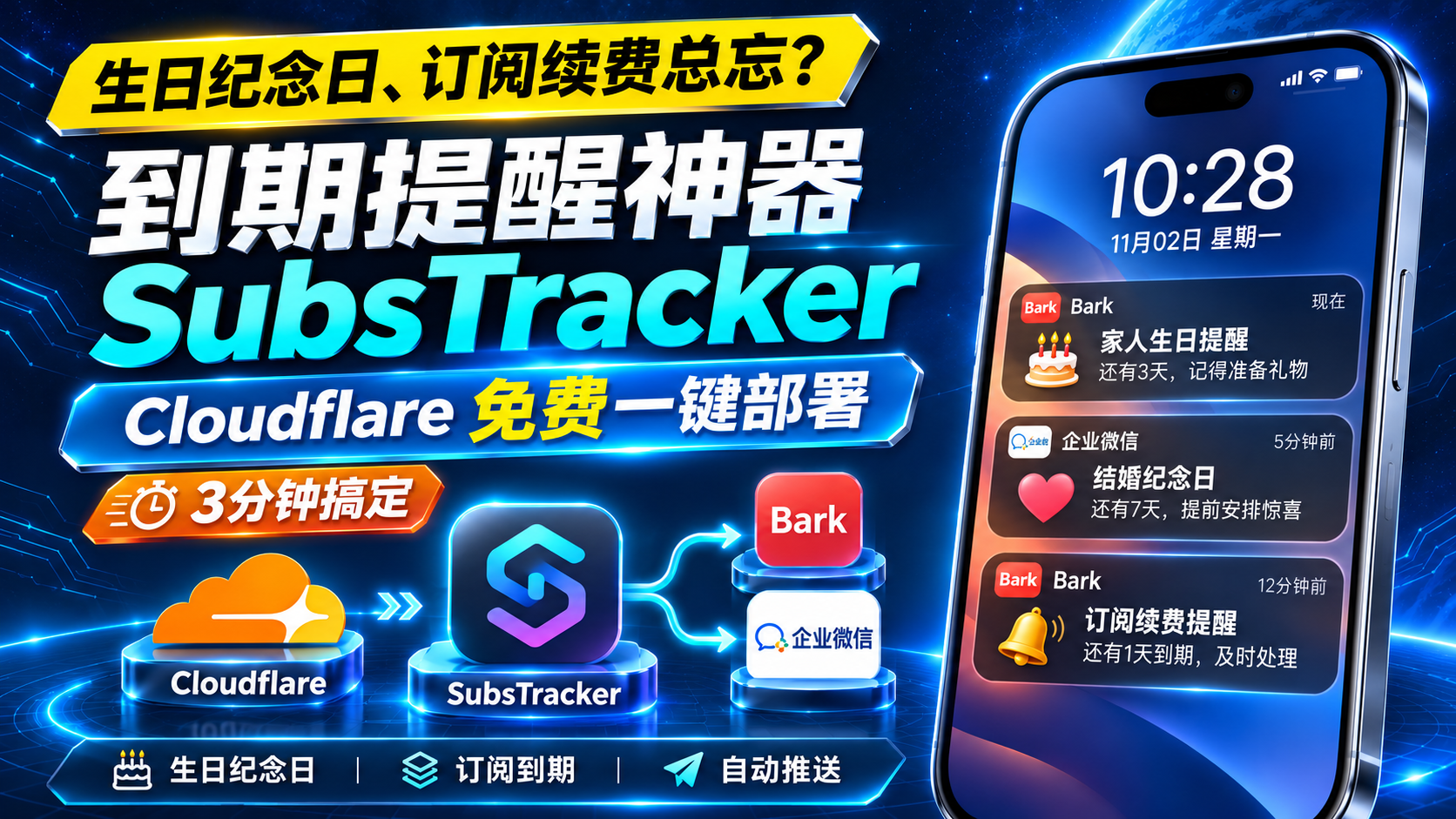
靠记性不靠谱,得找个东西替我记着。这期用 Cloudflare Workers 部署一套订阅提醒系统(Subs Tracker),填好日期,它会在提前 7 天、3 天、1 天和当天自动提醒你,提前准备礼物、订餐厅、留出时间回家吃饭。

它到底能记什么

•

家人朋友的生日,支持公历,也支持按农历计算的生日(老一辈很多都过农历);
•

纪念日,结婚、认识、搬家的日子,按年循环自动续;
•

会员与软件订阅,ChatGPT、视频会员、云服务器这类按月或按年扣费的,到期前提醒你,避免忘了取消或忘了续;
•

其他一次性事项,比如证件到期、体检复查。

提醒会同时推到两个地方:iPhone 走 Bark(上一期搭的那套,系统级通知,App 不用常驻后台),另一条走企业微信机器人,微信里就能看到。双通道的意义是不漏收——手机不在身边,微信还在。

部署前准备

•

一个 Cloudflare 账号,Workers 免费额度足够个人使用;
•

一个 GitHub 账号,部署靠它的 Actions 跑;
•

一个已经托管在 Cloudflare 的域名,用来绑后台地址;
•

上一期搭好的 Bark,用来接收推送(没有也能先部署,之后再配)。

第一步:从 Cloudflare 拿两样东西

部署脚本需要两个凭据:账户 ID 和一枚 API Token。先取 ID:

1

进入 Cloudflare 主页,随便点一个自己的域名进去;
2

在概览页的右下角区域,找到「账户 ID」(旁边还有个「区域 ID」,别拿错);
3

复制账户 ID 备用。

再建 Token。点「获取令牌」→「创建令牌」→ 选自定义令牌,给它两项权限就够了:

•

Workers 脚本:权限选「编辑」,部署 Worker 用;
•

KV 存储:权限也选「编辑」,存数据用。

填个名字(比如 subs-tracker),点「继续」→「创建令牌」,页面上会出现一串字符——这串只显示一次,复制下来,丢了只能重建。

第二步:Fork 仓库,填两个 Secret

1

打开 Subs Tracker 的项目仓库,点右上角 Fork,名字保持默认就行;
2

Fork 到自己账号之后,进仓库的 Settings → Secrets and variables → Actions;
3

新建第一个 Secret,名字写 CLOUDFLARE_ACCOUNT_ID,值填刚才复制的账户 ID;
4

再新建一个,名字写 API_TOKEN,值填那枚令牌;
5

回到 Actions 页,第一次会要求授权工作流,点允许;
6

选择部署工作流,点 Run workflow,等它跑。

Secret 的名字要和项目文档完全一致,大小写都算。部分项目把这两项写在 Variables 而不是 Secrets 里,进仓库先翻一眼 README,照它写的填,别凭感觉。

第三步:等部署完成,绑域名

工作流转完,日志里出现部署成功就说明 Worker 已经上去了。回到 Cloudflare 后台,「计算」→「Workers」,刷新一下,能看到刚部署出来的项目。点进去:

1

在设置里绑定自定义域名,选你的域名,填一个前缀,比如 subs;
2

确认添加,等生效;
3

浏览器打开这个地址,能进到订阅系统的登录页就对了。

第一次进去用默认账号 admin、密码 password 登录。这个默认密码必须马上改,地址虽然是自己的,但扫到的人一样能登进来。

第四步:系统配置,三件事

登录后进「系统配置」,按顺序处理:

1

改密码:默认那组只是给你进门用的,第一件事就是换掉;
2

对时区:确认是中国标准时间(Asia/Shanghai)。时区错了,提醒会整体偏移几个小时,甚至跨天,你会以为系统不准;
3

定提醒时间:这里决定每天几点推。留空就用默认;想一天提醒多次,用英文逗号隔开,比如 8,12,20。中文逗号不认。

一天一次就写一个时间,比如 8 点,那每天早八点推一次。多档的意义是给健忘的人多几次机会——早上看到,中午再看到,晚上还想起来,基本就跑不掉了。

第五步:先接 Bark

通知渠道里先配 Bark,因为它是 iPhone 上最稳的一条。把上一期拿到的推送地址拆开看:

•

服务器地址=https://你的域名 这一段,填进「服务器地址」;
•

Key=斜杠后面、到标题前的那段字符,填进「Key」;
•

注意:前面的 https:// 不要动,只替换域名部分;Key 相当于密码,别贴到公开的地方。

填完点「测试」,手机立刻会收到一条测试推送。收到了再点保存,这一步别跳过测试,否则后面所有提醒都是哑的。

第六步:再接企业微信机器人

企业微信不一定需要企业认证,个人也能用,这条路的好处是消息直接进微信。操作:

1

打开企业微信,建一个只有自己的群;
2

进群点右上角三个点,找到「消息推送」,点添加机器人;
3

名称随便写,创建后会给你一串 Webhook 地址;
4

复制这串地址,填进系统的企业微信配置里;
5

点测试,群里立刻弹出消息,确认没问题再保存。

双通道的意义在这儿体现:Bark 走苹果推送,安静、不打扰但可能被专注模式挡掉;企业微信走聊天软件,急事更容易被看见。两个都配,等于给重要日子上了双保险。

第七步:添加第一条订阅

回到「订阅列表」,点添加。以生日为例:

1

名称写「妈妈的生日」这种一眼能认出来的;
2

类型选「生日」,分类标签随便选,方便以后筛;
3

循环订阅打开;生日类型会自动显示农历日期,按需在公历/农历之间选;
4

开始时间填生日当天,不是今天:比如 11 月 2 日生日,就选 11 月 2 日;周期填 1,单位选「年」,系统会自动算到明年同一天;
5

提醒节点把提前 7 天、3 天、1 天、当天都勾上;
6

保存,然后点测试,微信和手机应该同时收到。

再加一条软件订阅,比如 ChatGPT:

•

类型选「软件订阅」,费用可以填个大概金额,方便自己心里有数;
•

开始时间填你实际订阅扣费的那天,比如 11 月 1 日;
•

周期 1,单位选「月」,这样它会在每月 1 号的前 7/3/1 天和当天提醒你;
•

公历事项别选农历,农历只给真正按农历过的日子用。

订阅字段速查

字段 怎么填 容易填错的地方
类型 生日、纪念日、软件订阅等 选错类型,农历与循环逻辑会跟着变
开始时间 事项本身发生的那天 填成今天,会导致第一次提醒日期算错
周期 + 单位 生日用 1 年,月付订阅用 1 月 周期写 0 或留空,循环就不生效
提醒节点 提前 7/3/1 天 + 当天 全不勾,只会静默到期
费用 按需填写,可留空 填错只影响自己看,不影响提醒

几个坑,提前知道

•

默认密码一定要改。admin/password 是公开的,不改等于把家里的日程表挂在网上。
•

时区不对,全盘皆错。提醒早几小时或晚几小时,先回来检查这一项。
•

多个时间要用英文逗号。中文逗号会被当成一整串,配置直接失效。
•

Token 只显示一次。创建完立刻存好,后面填错只能重建一枚。
•

Secret 名字对不上就白跑。工作流报错先看日志里是不是找不到变量。
•

开始时间不是添加时间。这条错了,第一次提醒可能提前一整年或直接不触发。
•

域名记得续期。前面申请的免费域名每年手动续,域名失效,后台和推送一起断。

最后

整套东西的价值不在于技术多复杂,而在于把「我记得」换成「它记得」:生日提前一周告诉你,会员到期前提醒你要不要续,扣费前一天给你一次反悔的机会。部署只花几分钟,剩下的是把该记的日子一条条填进去。填完这一批,你会发现少了很多「哎呀又忘了」的瞬间。
视频与项目地址

视频里提到的项目和资源,在这里直达。

感谢你的支持

微信支付收款二维码
微信支付
支付宝收款二维码
支付宝

正在生成海报…