
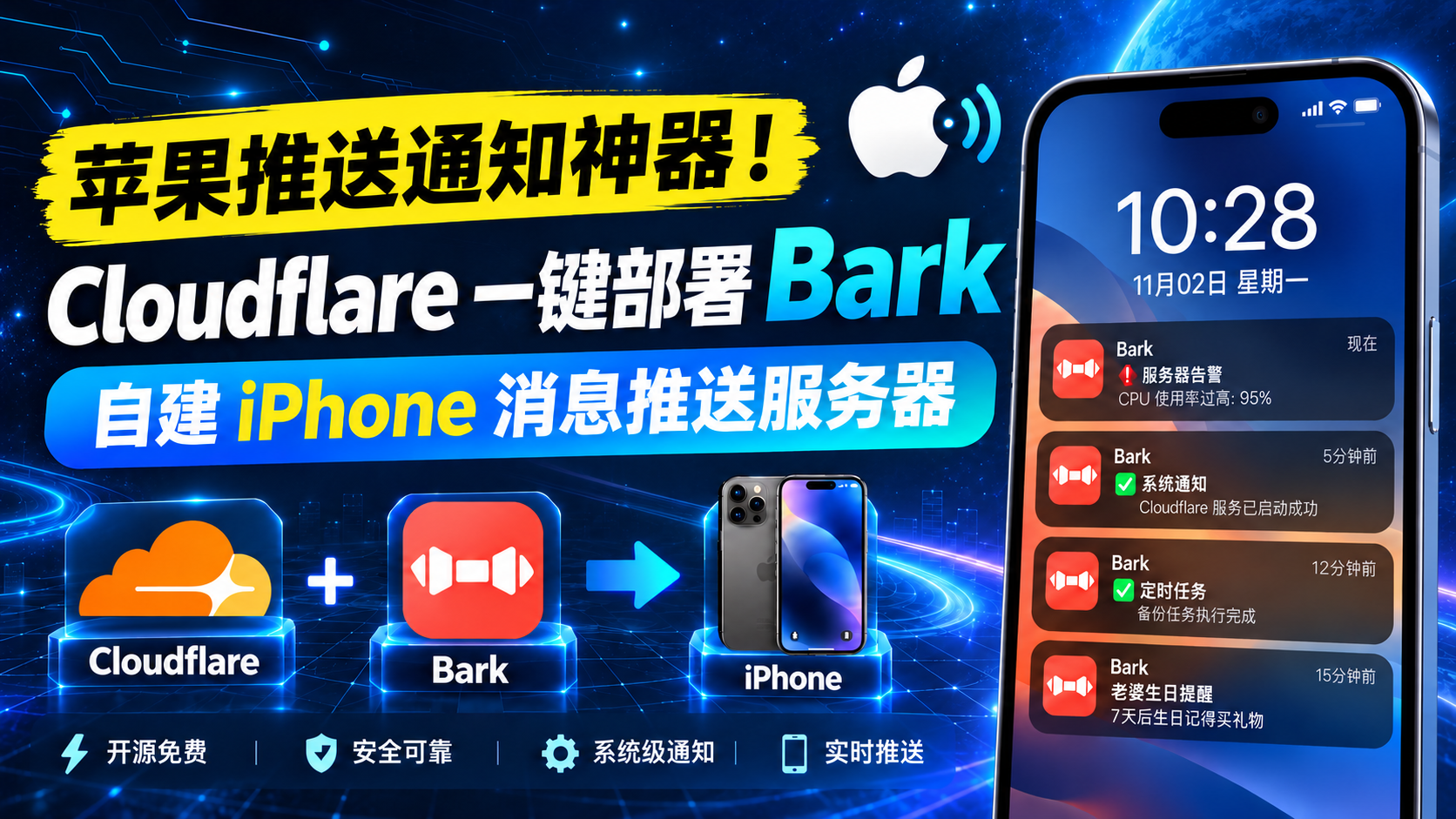
服务器告警、脚本跑完、定时任务失败、证书快过期——这些事你想第一时间知道,可微信不给你发、邮件又不看,第三方推送 App 一杀后台就哑火。
这一期把 Bark 自建起来:Cloudflare Workers 一键部署,免服务器、永久免费、数据全在自己手里,iPhone 上装个 App,扫一下就有推送地址。整个流程十几分钟,成本 0。
先说清楚:Bark 凭什么比第三方推送靠谱
Bark 是开源的 iOS 推送工具,原理不复杂——它借道苹果自己的 APNS 推送通道,把消息送到你手机上。这带来三个关键差别:
对比那些「后台一杀就收不到」的第三方推送,这才是能长期当基础设施用的方案。价格也友好:Cloudflare Workers 的免费额度对个人使用来说完全够,等于永久免费。
它能用在哪些场景
我自己的用法基本覆盖了日常折腾的所有通知需求:
一句话:任何能在命令行里触发的事情,都能变成手机上的一条通知。
部署前准备
第一步:Cloudflare 一键部署
Bark 官网提供了多种部署方式,我们选 Cloudflare 这条最省事的:
这一步实际上是在 Cloudflare 上拉起一个 Worker,并把代码从仓库拉下来编译。构建期间不用做别的,等它转完就行。
第二步:给它绑一个自己的域名
部署完成时 Cloudflare 会分给你一个随机域名,能用但难记。换成自己的子域名更舒服:
push;这一步要注意:域名必须已经托管在 Cloudflare,而且添加时那朵云要开着(橙色代理)。域名不在 CF 上,这一步是加不进去的。
第三步:iPhone 上接入
https://push.你的域名,点勾确认;https://push.你的域名/设备Key/APIKey 这样;这条地址里有两段东西要分清:前半段是你的服务器域名,后面是设备 Key 和 API Key。API Key 相当于密码,谁拿到它,谁就能往你手机上推消息——别截图发群、别贴进公开仓库。
第四步:测一条通知
最直观的验证方式就是浏览器打开那串地址,路径末尾加上标题和内容:
https://push.你的域名/设备Key/APIKey/测试/这是一条测试通知
浏览器里点开,页面返回 200,手机同时弹出通知,说明整条链路通了。App 里也有自带的发送测试按钮,点一下顶部就会冒出通知,用来确认权限有没有开。
第一次收不到,多半是系统通知权限没给:去「设置 → 通知 → Bark」检查一下允许通知,顺便把「时效性通知」也打开,紧急告警才不会被你自己的专注模式吞掉。
把它塞进脚本里
真正好用的地方在这儿:任何脚本末尾加一行 curl,跑完就推送。下面这条我用来接服务器告警:
curl -s "https://push.你的域名/设备Key/APIKey/服务器告警/CPU 使用率 95%,请检查"
要带标题、分组、提示音这些参数,用 POST 传 JSON 更整齐:
curl -s -X POST "https://push.你的域名/设备Key/APIKey" \
  -H "Content-Type: application/json" \
  -d '{"title":"备份完成","body":"数据库已备份到对象存储","group":"vps","sound":"alarm"}'
具体可用的字段随部署版本略有差异,以你部署的那个项目文档为准;上面这套写法在绝大多数版本里都能跑通。接进 cron 或 systemd 定时任务之后,机器出问题不用你盯着,手机自己会响。
常用参数速查
| 参数 | 作用 | 典型写法 |
|---|---|---|
| title | 通知标题 | 备份完成 / CPU 告警 |
| body | 通知正文 | 数据库已备份到对象存储 |
| group | 通知分组,同一组的消息会叠在一起 | vps、backup、cron |
| sound | 提示音,不填走默认 | alarm、bell |
| level | 通知级别,决定能不能穿透专注模式 | active、timeSensitive、passive |
几个坑,提前踩过就不慌了
最后
从点「一键部署」,到手机上弹出第一条通知,整个流程不超过二十分钟,花的是 0 块钱。之后你的服务器、脚本、定时任务都能主动找你,而不是你一遍遍去刷新页面。数据在自己手里、地址在自己域名下,这套东西是可以长期当地基用的。后面这个系列继续往上搭,域名、邮箱、推送都已经就位,接下来就能挂真正的服务了。