


一、Wasmer 主机是什么?
这次用的是 Wasmer Edge。你把网站或程序部署为一个应用,平台为它分配可用 HTTPS 访问的 wasmer.app 子域名,并根据访问请求启动实例。你主要管理的是应用代码、域名、配置和数据,服务器系统由平台管理。
这个区别在视频里很直观:搭博客时,我操作的是网页控制台;发 Python 程序时,我敲命令的地方是自己电脑的终端。两条路最后都得到一个可以发给读者的网址。
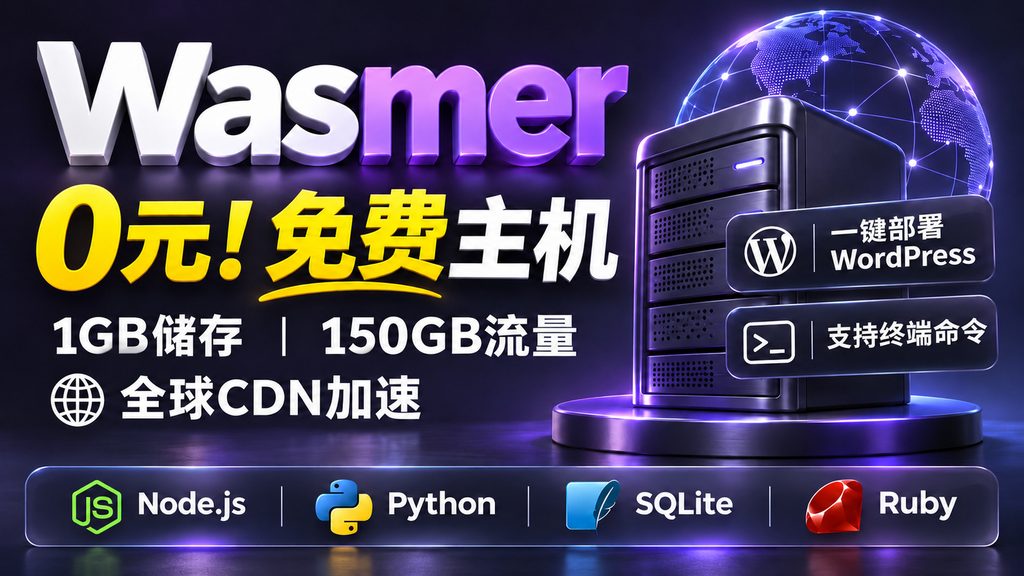
二、免费档有什么?先分清三种额度
| 资源 | Hobby 免费额度 | 用在什么地方 |
|---|---|---|
| 流量与请求 | 150 GB/月;100 万次请求/月 | 包含全球边缘 CDN。页面、图片和接口会用到不同额度。 |
| 计算与构建 | 活跃 CPU 6 小时/月;构建 1,000 分钟/月 | 前者衡量实际计算消耗,后者用于构建应用。 |
| 存储 | 软件包 1 GB;持久卷 1 GB;数据库 100 MB | 部署包、需保留的文件和数据库各有各的额度。 |
| 应用与部署 | 最多 100 个应用;每月 500 次部署;1 个团队席位 | 一个人可以试多个应用,更新已有应用也会产生部署。 |
这里纠正视频里的两处口述:定价页举例按一个应用做价格比较,详细规格列的是最多 100 个应用。6 小时指活跃 CPU 时间,应用上线后处理动态请求也会消耗;构建分钟另列。博客发布满 6 个钟头,并不等于额度用完。
以上按 2026 年 11 月 26 日的 Hobby 详细对照表整理。
三、可以搭建哪些应用?跟我跑通两条路线
官网模板里可以找到 WordPress、Python HTTP Server 和 Flask,也有 Django、Hugo、Astro 等项目入口。我的建议是第一次先用原模板发布成功,再改自己的内容。这样万一页面打不开,很容易判断问题出在部署流程,还是刚刚改动的代码。
路线 A:用控制台搭 WordPress 博客
路线 B:在本机终端发布 Python 小应用
视频里先用模板建目录,再加入自己的脚本。下面选用官方 Python HTTP Server 示例,给出可以照着输入的命令。先按操作系统装好 Wasmer CLI;Windows 用户安装后重新打开终端。
wasmer login,在浏览器完成授权,确认是刚才使用的账号。mkdir halfgeek-python-demo 和 cd halfgeek-python-demo,进入新的空目录。wasmer deploy --template=python-http-server。按提示确认应用归属、名称和部署。复制终端返回的 HTTPS 地址,用浏览器打开,先确认模板有响应。src/main.py,把响应里的 message 改成一句你认得的话,保留模板原有的监听端口逻辑。保存后,在包含 app.yaml 的目录运行 wasmer deploy。刷新同一应用地址,看到新文字,这就验证了从本机修改到线上更新的全过程。四、限制与注意事项有哪些?
先看用途。Hobby 面向个人非商业项目。带广告变现的博客、客户交付站点或收费接口,选型时应看商业方案。免费档支持 Web(HTTP)应用;本机可以用 CLI 发布项目,远程 SSH、SFTP 和平台定时任务则列在 Pro 功能中。
分清临时文件和要保留的数据。普通 Edge 实例会被回收。自己的 Python 程序如果要保存访客提交的资料,应使用数据库或配置持久卷。调试时可以先改一条数据,重新部署后再读取,确认它确实留在预期的位置。
WordPress 换主题时,保留 Wasmer 集成插件。它负责平台控制台与 WordPress 的登录、主题及插件识别等功能。准备长期写作时,给数据库和媒体文件留好自己的备份。
五、Wasmer 适合谁?
如果你第一次搭个人博客,WordPress 模板能带你直接走到写文章、换主题这一步。如果你已经会一点 Python,手里有个查询或格式转换小工具,HTTP 模板更有意思:你改一行响应,重新部署,就能让朋友打开同一个网址看到变化。
我的选择标准是看程序什么时候需要工作。访客打开页面才需要计算的小项目,很适合试试 Wasmer Edge。必须全天运行的后台进程、依赖系统级权限的服务,或准备商业运营的网站,应先按这些硬需求选方案。


