

免费主机创建好了,面板却显示“离线”,启动命令也改不了。第一次用 Nodaroo,这两个地方最容易让人以为自己点错了。其实,创建服务只是拿到了运行环境,接下来还要把程序放对位置、填对端口,再手动启动。
大家好,我是半路极客。这次我用一个 Discord 账号申请了 Nodaroo 的 Python 服务,最后在浏览器里打开了自己的程序。下面按我实际操作的顺序来,中间用一个最小网页举例,方便你拿到主机后马上试。
一、登录 Nodaroo,确认免费资源
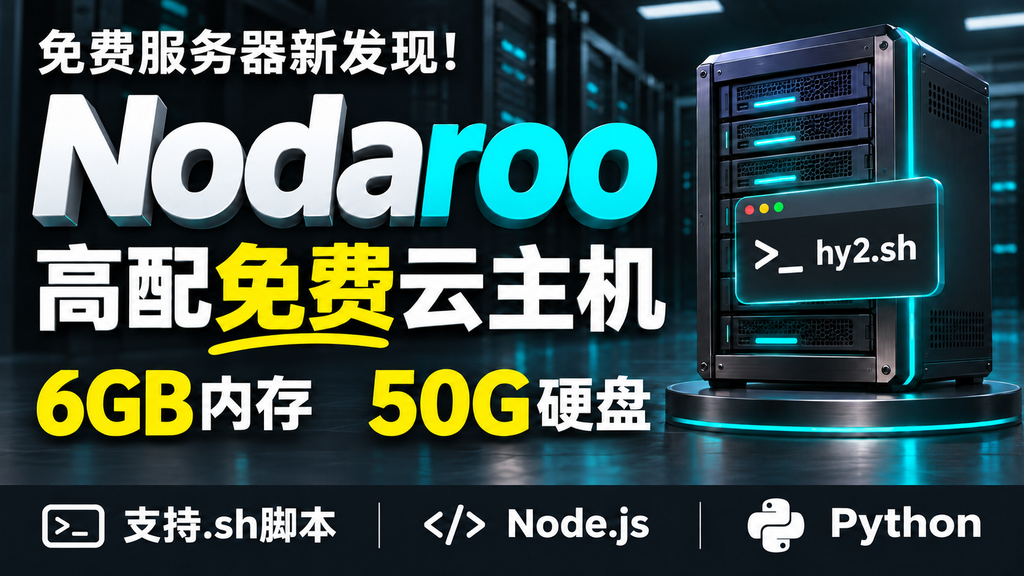
打开 Nodaroo 官网,选择使用 Discord 登录,在授权页面确认账号并批准。回到后台后,先看可用资源,再点“创建服务”。下面是我录制时看到的配置,申请时以你的页面为准。
| 面板项目 | 本次创建结果 |
|---|---|
| 内存 | 6 GB |
| CPU | 200%,这是面板显示的 CPU 配额。 |
| 硬盘 | 50 GB |
| 节点 | 由平台分配,我拿到的是瑞典节点。 |
二、创建 Python 服务,等到“就绪”
“就绪”说明平台已经把环境装好。此时控制面板仍可能显示“离线”,CPU 和内存读数也可能是零。等程序上传完毕,再到控制台点 Start。
三、先记端口,再准备启动文件
四、用一个小网页验证端口和入口
如果你手头还没有现成项目,可以用下面这个替代示例单独验证主机。它只用 Python 标准库。打开“文件”(Files),按 Startup 显示的名字创建入口文件,粘贴代码,把第一行引号里的文字换成刚才复制的端口数字,再保存。
PORT = int("替换为面板端口")
from http.server import BaseHTTPRequestHandler, HTTPServer

class Home(BaseHTTPRequestHandler):
    def do_GET(self):
        page = "你好,这里是我在 Nodaroo 上的第一个网页!".encode("utf-8")
        self.send_response(200)
        self.send_header("Content-Type", "text/plain; charset=utf-8")
        self.send_header("Content-Length", str(len(page)))
        self.end_headers()
        self.wfile.write(page)

HTTPServer(("0.0.0.0", PORT), Home).serve_forever()
程序启动后会监听分配的端口。浏览器每次发起访问,它都返回同一句中文,因此一眼就能认出打开的是自己的程序。
五、从控制台启动,到浏览器验收
面板显示在线,但浏览器打不开时,把程序里填写的端口与 Network 里的端口并排核对。地址栏里要用面板给出的主机地址;代码里的 0.0.0.0 只用于监听。
六、积分和商店在哪里
后台还有“赚取积分”页面。录制时,我保持这个页面在线,看到积分余额增加。积分可以在商店兑换页面列出的服务或配置升级。具体累计速度和兑换条件以当时页面为准。AFF 页面则可以生成自己的分享链接。
我的验收方式很简单:把示例里的问候语改成自己的名字,保存后重启服务,再刷新浏览器。看到新文字,今后就可以沿着同一套流程更新自己的项目了。


