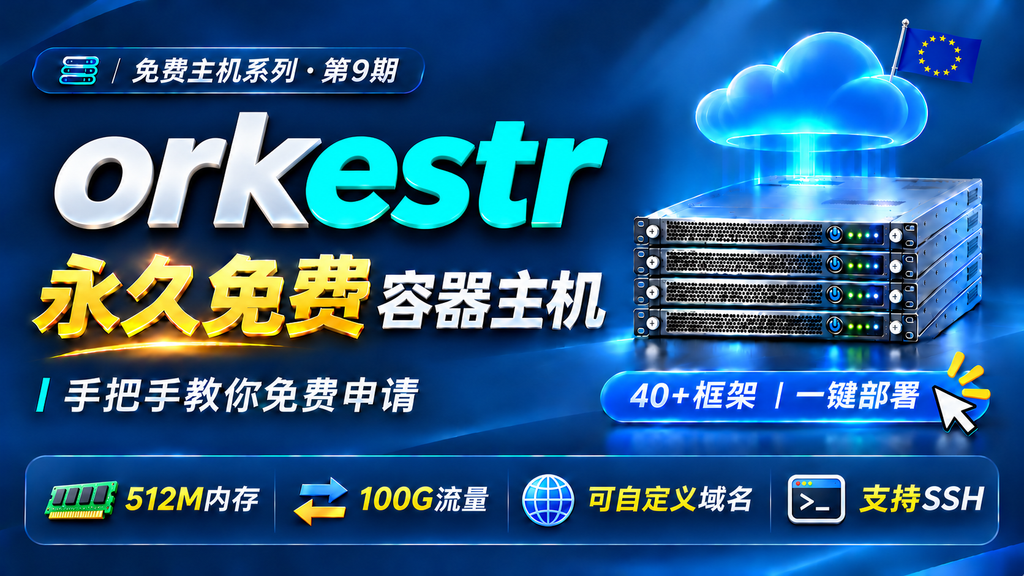


前几期搭博客用的都是虚拟主机——给你一块空间、一个面板,你往里面装程序。这期换一条路:容器平台。你不用管系统、不用管环境,选一个模板或者一个镜像,点部署,它就把服务跑起来,还顺手给了你一个网址。
视频里用的是 Clady,一个容器应用平台,能部署应用也能部署数据库。它的免费额度不大,但对个人博客、小工具、练手项目完全够用,而且不用绑卡、不用手机号,一个邮箱就能注册。
它能给你什么
这里有个必须记住的前提:只有 4 个区是永久免费。选区域那一步要是挑了别的区,它就会按付费算,不再是 0 元。注册完第一件事就是确认自己选的是免费区。
把这些额度换算成「能干什么」
数字看着抽象,落到实际使用上是这样:
| 额度 | 实际意味着 | 要注意 |
|---|---|---|
| 0.5 CPU / 1 GB 内存 | 跑 WordPress 这类 PHP 应用够用;Java、Node 重应用会比较紧 | 同时开多个应用,额度是合并计算的 |
| 5 GB 磁盘 | 程序本身占得少,主要是数据库和上传的图片 | 图片压到 100 KB 以内再传 |
| 每月 10 GB 流量 | 平均每天约 330 MB,文字站、小工具够用 | 放视频、相册、大图床会很快跑完 |
| 每月 100 万次请求 | 看起来很多,但每个页面都要带上几十个静态资源请求 | 页面别塞太多零碎文件,能合并就合并 |
第一步:注册
第二步:先选区域
控制台第一步就是选区域,这个选择决定了你后面花不花钱。
国内访问的话,日本通常是延迟最低的一个,优先考虑它。视频里选的也是日本。
第三步:创建应用,三条路挑一条
点「创建应用」,会让你选部署方式,三种各有适用场景:
| 方式 | 适合谁 | 代价 |
|---|---|---|
| 模板库 | 想最快拿到一个能跑的服务,比如 WordPress、数据库 | 能改的东西少,深度定制要自己接手 |
| GitHub 仓库 | 有自己的代码,想改完 push 就自动部署 | 要先把代码整理成可构建的形态 |
| Docker 镜像 | 想跑现成的开源服务,或者自己打好镜像 | 要会看镜像的端口和环境变量 |
第一次上手,建议就走模板库:不折腾,先把「部署成功」这件事看到,再谈定制。
第四步:部署 WordPress(完整流程)
到这一步,一个能打开的 WordPress 就有了。后台地址一般是 你的应用网址/wp-admin,把它和前台地址一起存进书签。
关于那个「确认使用弱密码」的提示:它只是让你继续,不是建议。容器平台的应用地址是公开的,后台登录页谁都能访问,密码弱一点就可能被撞库。装完第一件事就是把它改成强密码。
第五步:把后台该设的设了
应用起来之后,平台侧还有几块值得看一眼:
三条容易被忽略的规则
容器平台 vs 虚拟主机,怎么选
| 维度 | 免费虚拟主机 | 免费容器平台 |
|---|---|---|
| 上手方式 | 面板里点一键安装 | 选模板或镜像,点部署 |
| 可改的东西 | 受主机环境限制,能装的程序有限 | 容器里想装什么装什么,版本自己定 |
| 资源形态 | 空间 + 流量,按站点算 | CPU + 内存 + 磁盘 + 流量,所有应用合并计算 |
| 适合 | 一个博客、一个展示站 | 博客 + 数据库 + 几个小工具的混合需求 |
| 短板 | 环境固定、扩展难 | 额度小、会休眠、要会看日志 |
如果你只是想有个能写文章的地方,虚拟主机更省事;如果你手上同时有几个服务想跑,或者想练部署这件事本身,容器平台更合适。
最后
这套方案的价值不在于「免费」,在于它把「部署一个服务」的门槛压到了很低:不用买服务器、不用装面板、不用配环境,选模板、点部署、拿到网址。想验证一个想法值不值得做,这样起步最快。
真跑起来之后,把三件事做完:区域确认是免费区、后台密码换成强的、重要数据定期导出。剩下的,就看你会不会持续往里写东西了。